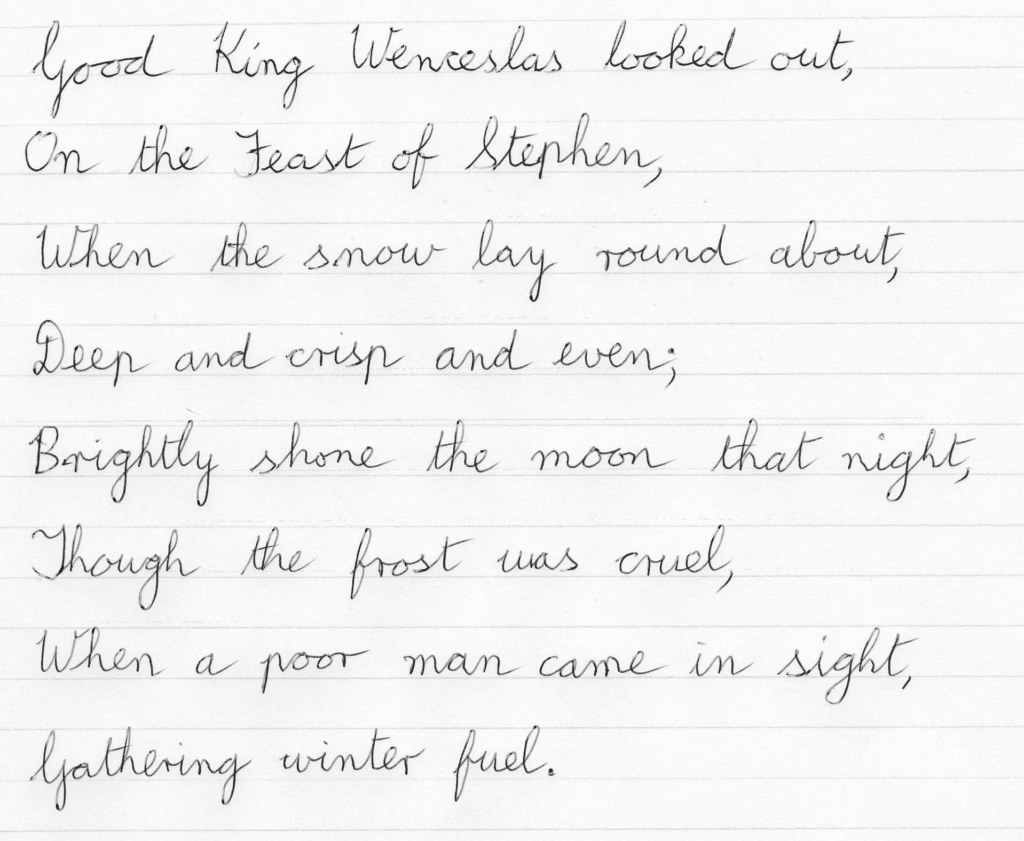
ศิลปะการเขียนตัวหวัดหรือ Cursive ไม่ได้เป็นเพียงแค่การลากเส้นให้ต่อเนื่องกันเพื่อความรวดเร็วเท่านั้น แต่ยังเป็นทักษะที่ผสมผสานระหว่างระเบียบวินัย ความคิดสร้างสรรค์ และประวัติศาสตร์อันยาวนานของมนุษยชาติ
🖋️ เสน่ห์และเอกลักษณ์ของ Cursive
หัวใจสำคัญของ Cursive คือการที่ตัวอักษรแต่ละตัวถูกเชื่อมโยงกันด้วยเส้นสายที่ลื่นไหล ทำให้เกิดความต่อเนื่องในการเขียน ซึ่งมีข้อดีและประวัติศาสตร์ที่น่าสนใจดังนี้
ประสิทธิภาพในความลื่นไหล
ในยุคที่เราใช้ปากกาขนนกหรือปากกาหมึกซึม การยกปากกาบ่อย ๆ อาจทำให้หมึกขาดตอนหรือเลอะเทอะ การเขียนแบบต่อเนื่องจึงถูกพัฒนาขึ้นเพื่อให้เราสามารถบันทึกข้อความได้ รวดเร็วและต่อเนื่อง มากกว่าการเขียนตัวบรรจงทีละตัว
พัฒนาการทางสมองและการจดจำ
ผลการวิจัยหลายชิ้นชี้ให้เห็นว่า การฝึกเขียนตัวเขียนช่วยกระตุ้นการทำงานของสมองในส่วนที่เกี่ยวข้องกับ ความจำและการทำงานประสานกันระหว่างมือและตา มากกว่าการพิมพ์บนคีย์บอร์ด เนื่องจากการเคลื่อนไหวของมือมีความซับซ้อนและเป็นเอกลักษณ์เฉพาะตัว
อัตลักษณ์ส่วนบุคคล
Cursive คือรากฐานของ “ลายเซ็น” ซึ่งเปรียบเสมือนลายนิ้วมือทางตัวอักษร ไม่มีใครที่มีลายเส้นการเชื่อมตัวอักษรที่เหมือนกันทุกประการ ทำให้มันเป็นรูปแบบการสื่อสารที่มีความเป็นมนุษย์สูงมาก
📈 ยุคสมัยที่เปลี่ยนไป: จากห้องเรียนสู่ศิลปะ
ในปัจจุบันที่โลกหมุนเข้าสู่ยุคดิจิทัล การสอนเขียนตัวหวัดในโรงเรียนอาจลดน้อยลง แต่ในขณะเดียวกัน มันได้วิวัฒนาการไปเป็น Calligraphy หรือศิลปะการคัดลายมือที่ได้รับความนิยมอย่างสูงในงานออกแบบ
- งานแต่งงานและการ์ดเชิญ: เพื่อเพิ่มความหรูหราและให้ความรู้สึกที่เป็นทางการ
- การจดบันทึก : หลายคนใช้การเขียน Cursive เป็นการทำสมาธิอย่างหนึ่ง
- การศึกษาเอกสารประวัติศาสตร์: หากเราไม่เรียนรู้การอ่านตัวเขียน เราอาจจะสูญเสียความสามารถในการอ่านจดหมายหรือเอกสารสำคัญในอดีตไป
“การเขียนด้วยมือคือการสะท้อนตัวตนผ่านปลายปากกา และ Cursive คือท่วงทำนองที่ทำให้ข้อความนั้นมีชีวิต”
อ่านเพิ่มเติม
อ่านเพิ่มเติม